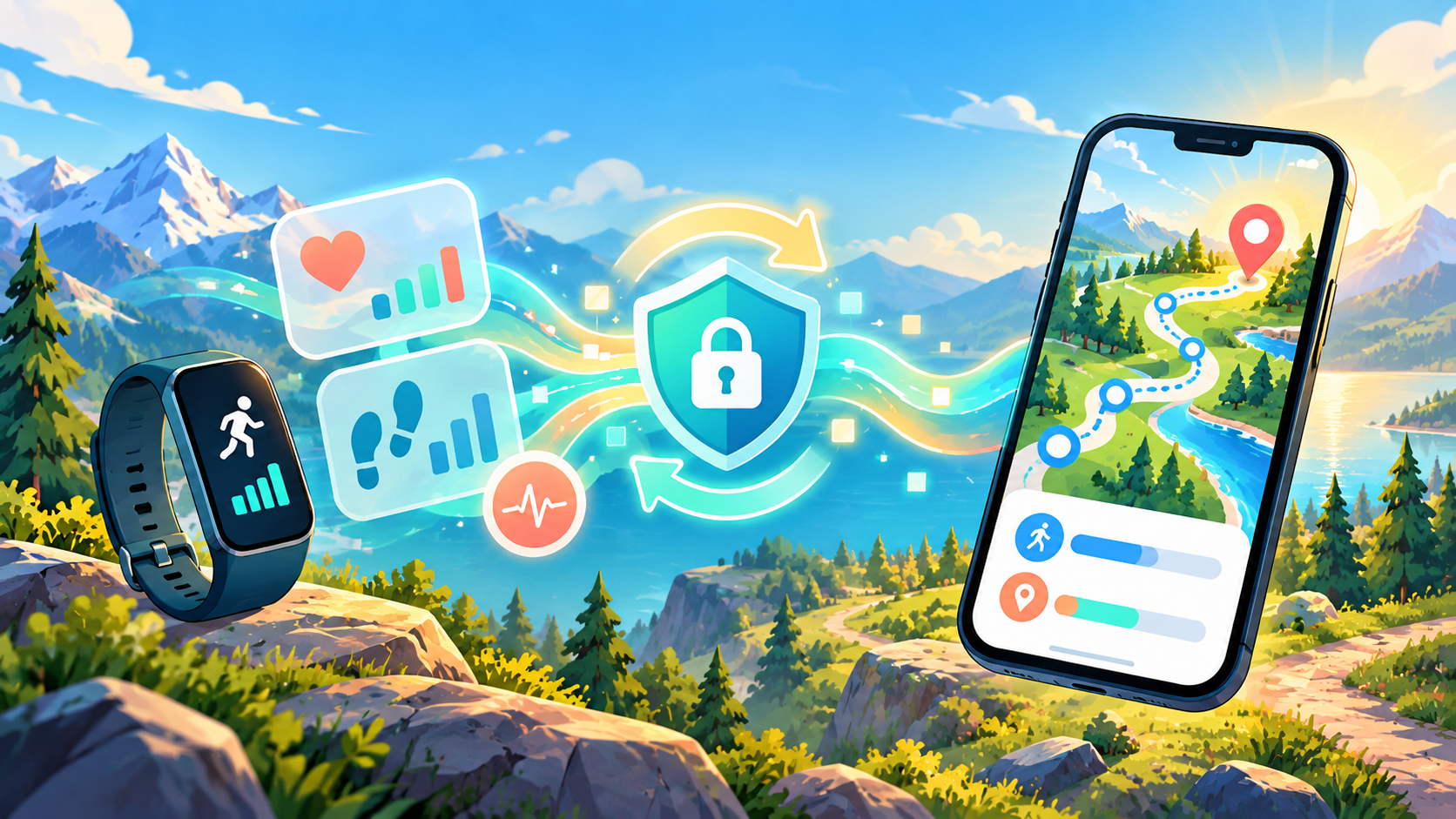
WalkQuest는 백그라운드에서 추적기를 계속 실행하여 움직임을 측정하지 않습니다. 사용자가 권한을 부여하면 Android Health Connect를 통해 이미 수집된 총 걸음 수를 읽어올 뿐입니다. 따라서 연결 방식이 명확하며 사용자가 직접 제어할 수 있습니다.
읽기 전용걸음 수 정보 접근 권한
계정 불필요필요 없음
≈ 1,250경로 km당 걸음 수
세 단계로 확실하게 연결하기
- WalkQuest 설정(Settings)을 엽니다.Health Connect 항목을 찾아 앱 내에서 연결을 시작합니다.
- 걸음 수 정보 접근을 허용합니다.걸음 수 데이터에 대한 읽기 권한을 승인하세요. WalkQuest는 사용자의 건강 기록을 변경할 권한이 필요하지 않습니다.
- 돌아가서 동기화하기.WalkQuest로 돌아가 걸음 수 데이터를 새로 고치고, 경로상의 마커가 앞으로 이동하는지 확인하세요.
수치가 변하지 않는 경우
가장 간단한 사항부터 확인해 보세요. Health Connect를 열어 오늘 날짜의 걸음 수 데이터가 있는지 확인합니다. 그런 다음 WalkQuest에 해당 데이터를 읽을 권한이 여전히 부여되어 있는지 확인하세요. 배터리 절전 설정, 새로 설치한 건강 관련 앱, 또는 기기 변경 등이 연결 상태에 영향을 줄 수 있습니다.
- 걸음 수 측정 기기(소스)가 Health Connect로 데이터를 정상적으로 전송하고 있는지 확인하세요.
- Health Connect 내에서 WalkQuest의 권한 설정을 확인하세요.
- 인터넷에 연결된 상태에서 WalkQuest를 실행하고 동기화를 다시 시도하세요.
- 선택한 날짜를 확인하고, 오늘의 총 걸음 수는 한꺼번에(일괄적으로) 업데이트될 수 있다는 점을 참고하세요.
- 앱을 재설치한 경우, 이전 걸음 수 기록이 표시되기를 기대하기 전에 Health Connect를 다시 연결해야 합니다.
걸음 수와 이동 거리(km)가 일치하지 않는 이유
WalkQuest는 보너스나 기타 수정 요소를 적용하기 전, 가상 거리 1km를 약 1,250걸음으로 환산하는 단순한 게임 내 기준을 사용합니다. 이는 보폭을 의학적으로 측정한 값이 아니라, 게임 내 동기 부여를 위한 거리 설정입니다.
따라서 두 앱이 동일한 걸음 수를 기록하더라도 표시되는 이동 거리(km)는 다를 수 있습니다. WalkQuest에서는 총 걸음 수가 중요한 입력값이며, 경로상의 거리는 그 노력에 대해 게임이 부여한 수치입니다.
WalkQuest가 읽어오는 데이터와 그렇지 않은 데이터
요청된 접근 권한은 경로 진행에 필요한 걸음 수 정보로만 제한됩니다. WalkQuest는 별도의 계정을 요구하지 않으며, 건강 데이터를 광고 프로필 생성에 사용하지 않습니다. Health Connect 설정에서 언제든지 접근 권한을 철회할 수 있습니다.
좋은 연결은 조용해야 합니다. 한 번만 권한을 허용하고 평소처럼 걸으면, 지도가 알아서 여정을 안내해 줍니다.